

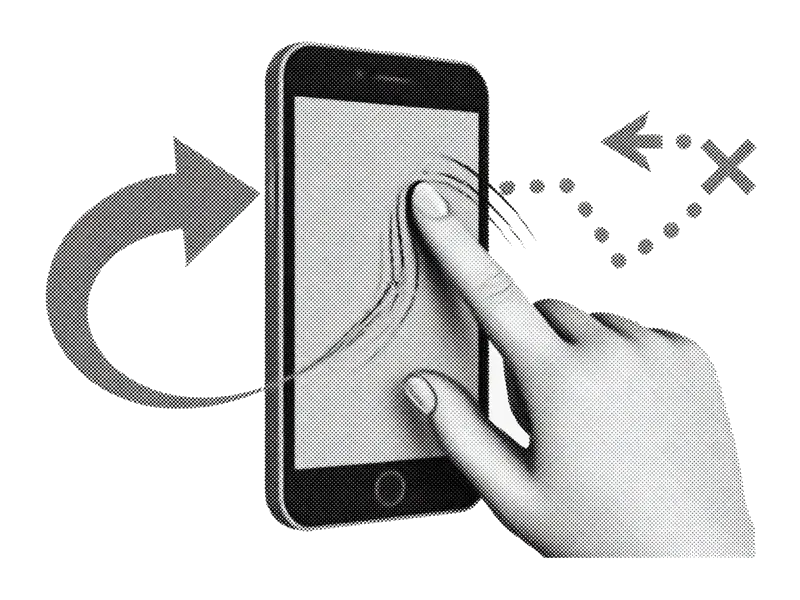
Le fameux swipe
Droite pour garder, gauche pour supprimer. Nettoyez des milliers de photos sans pincer, sans multi-sélection infernale ni défilement sans fin.
Bientôt · nettoyeur iOS
Des milliers de captures et de rafales qui mangent le stockage ? PhotoSwipe est un nettoyeur swipe pour iPhone. bientôt. Droite pour garder, gauche pour supprimer.
Sur l’appareil · Pas d’upload du carnet photo · Sortie App Store en cours
PhotoSwipe est un nettoyeur en pré-lancement pour ceux qui veulent des swipes keep/delete, des files intelligentes et des prix justes.
Direction produit pour le lancement. pas encore la liste finale App Store.
Droite pour garder, gauche pour supprimer. Nettoyez des milliers de photos sans pincer, sans multi-sélection infernale ni défilement sans fin.
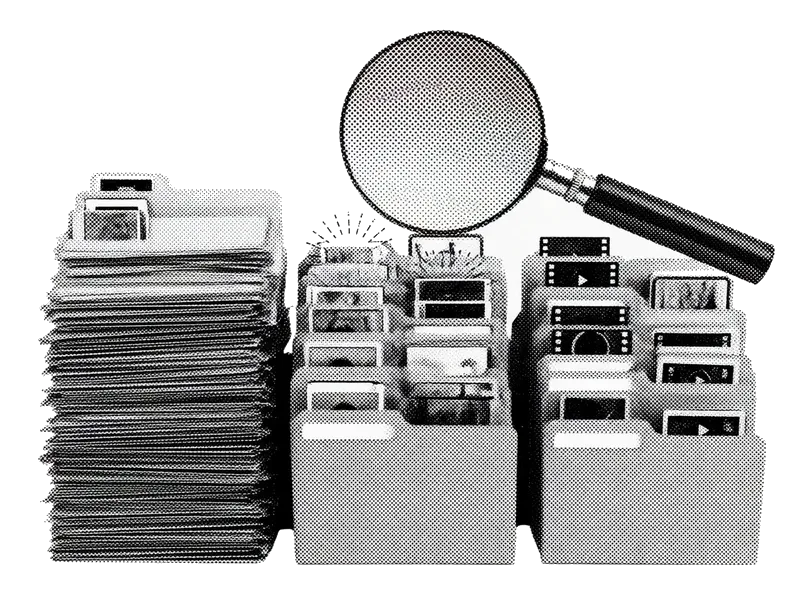
Allez droit aux captures d’écran, rafales, clichés similaires, grosses vidéos ou photos floues. le fouillis qui remplit le stockage en premier.

Repérez les clichés quasi identiques, gardez le plus net, jetez le reste d’un seul flux.
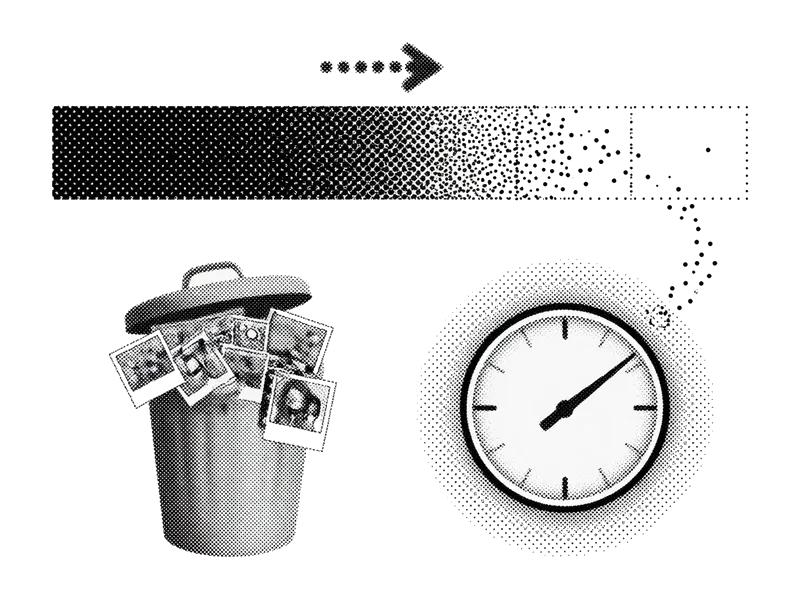
Sachez combien de mégaoctets ou de gigaoctets vous allez récupérer avant de confirmer.

Vos photos restent sur votre iPhone. Nous n’avons pas besoin d’une copie cloud de votre vie pour vous aider à supprimer une capture d’écran.
Parcourez votre pile de suppressions et restaurez ce que vous avez glissé trop vite. Confirmez quand vous êtes prêt.
Pas de tutoriel. Pas de revente de vos photos. Juste un glissement.
iOS demande une seule fois. Nous n’avons besoin de l’accès à la photothèque que pour afficher et supprimer ce que vous choisissez.
Toutes les photos, captures, similaires, vidéos. commencez là où s’accumule le fouillis.
Gardez ou supprimez d’un geste. Vérifiez, confirmez, regardez le stockage remonter.
Même geste. Notre intention : prix plus justes et confidentialité d’abord.
| Ce qui compte | PhotoSwipe (prévu) | Cleaners payants typiques |
|---|---|---|
| Vrai UX de swipe | Prévu | Mitigé |
| Pas de piège à 10 $/semaine | Prévu | Souvent non |
| D’abord sur l’appareil | Prévu | Mitigé |
| Files de fouillis intelligentes | Prévu | Mitigé |
| Vérifier avant de supprimer | Prévu | Mitigé |
Conseils pratiques pour iPhone. avec ou sans l’app.
Où va vraiment le stockage. et les moyens les plus rapides de récupérer des gigaoctets sur la pellicule.
Lire le guide →Keep photos in iCloud, keep them only on the iPhone, or remove them from a phone you are selling. The buttons are different.
Lire le guide →Keep the sharp frame, drop the rest of the stack, and avoid Keep Everything when you are trying to free space.
Lire le guide →Utilisez l’album Doublons d’Apple et des outils plus malins pour les clichés quasi identiques que le système rate.
Lire le guide →Les captures s’accumulent en silence. Videz-les en quelques minutes avec des filtres et des files de swipe.
Lire le guide →Sélection multiple, plages de dates et méthodes par swipe qui tiennent la route au-delà de quelques centaines de photos.
Lire le guide →Articles pratiques sur les pièges de stockage, les nettoyeurs gratuits et les passes rapides sur le pellicule.
What swipe-to-clean means, free built-in options, and apps that use the gesture.
Lire l’article →Récemment supprimés, Optimiser le stockage iCloud et autres pièges qui gardent l’espace occupé.
Lire l’article →Comment évaluer les nettoyeurs gratuits, ce qu’Apple offre, et quoi vérifier avant un paywall.
Lire l’article →Réponses claires pendant la préparation App Store.
Liste d’attente pour le lien App Store le jour J. En attendant, nos guides.